

Analisis Sensitivitas dengan Data Table dalam 5 Menit
Data Table satu arah dan dua arah, langkah membuatnya, tiga kesalahan yang sering terjadi, dan kapan memakai Goal Seek
Data Table di Excel menghitung ulang satu rumus untuk banyak nilai asumsi sekaligus, lalu menaruh semua hasilnya dalam satu tabel. Versi satu arah menguji satu asumsi, misalnya harga jual. Versi dua arah menguji dua asumsi sekaligus, misalnya harga dan volume. Kita pakai satu model laba kecil dengan angka contoh: langkah membuatnya, tiga kesalahan yang sering terjadi, cara membaca tabelnya, dan kapan lebih baik memakai Goal Seek.
Pertanyaan yang selalu muncul di rapat
Dimas mempresentasikan proyeksi laba produk baru: Rp8 juta setahun. Manajernya langsung bertanya, "Kalau harganya turun lima ribu, labanya jadi berapa? Kalau yang terjual cuma 800 unit?"
Pertanyaan seperti ini disebut analisis sensitivitas: seberapa besar hasil berubah kalau satu asumsi berubah. Excel punya alat khusus untuk ini, yaitu Data Table. Alat ini ada di menu What-If Analysis bersama Scenario Manager dan Goal Seek12.
Harga jual per unit 50 di B1, volume 1.000 unit di B2, biaya variabel per unit 30 di B3, dan biaya tetap 12.000 di B4. Laba dihitung di B5 dan hasilnya 8.000, atau Rp8 juta.
=(B1-B3)*B2-B4Data Table satu arah: satu asumsi, banyak hasil
Data Table satu arah dipakai untuk melihat bagaimana beberapa nilai dari satu variabel mengubah hasil rumus1. Langkahnya:
- Ketik daftar nilai yang ingin diuji dalam satu kolom. Di contoh, harga 40, 45, 50, 55, dan 60 di D3:D7.
- Di sel satu baris di atas dan satu kolom di kanan daftar itu (E2), tulis rumus yang merujuk hasil model:
=B51. - Pilih seluruh rentang, termasuk rumus dan daftar nilai: D2:E7.
- Buka Data > What-If Analysis > Data Table1.
- Daftar nilai tersusun ke bawah, jadi isi Column input cell dengan sel asumsi yang ingin diganti, yaitu B1. Biarkan Row input cell kosong, lalu klik OK.
- Model kecil: laba di B5 dihitung dari harga, volume, biaya variabel, dan biaya tetap. Hasilnya 8.000.
- Daftar harga diketik di D3:D7. Rumus =B5 ditulis di E2, satu baris di atas dan satu kolom di kanan daftar.
- Pilih D2:E7, buka Data Table, isi Column input cell dengan B1. Excel memasukkan tiap harga ke B1 dan mencatat labanya. Harga 50 memberi 8.000, sama dengan model dasar.
Cara membacanya: hasil di harga 50 harus sama dengan laba dasar, 8.000. Kalau berbeda, sel input yang kamu isi salah. Setelah itu lihat selisih antarbaris. Di contoh ini, setiap kenaikan harga 5 menambah laba 5.000, dan di harga 40 laba sudah negatif.
Data Table dua arah: dua asumsi sekaligus
Pertanyaan manajer Dimas melibatkan dua asumsi, harga dan volume. Data Table dua arah memakai dua daftar nilai dan satu rumus yang merujuk dua sel input berbeda1. Batasnya dua variabel. Lebih dari itu, Data Table tidak bisa menampungnya1.
- Tulis rumus
=B5di sel yang akan menjadi sudut kiri atas tabel, yaitu D8. - Ketik daftar pertama di kolom yang sama, di bawah rumus: harga 45, 50, dan 55 di D9:D11.
- Ketik daftar kedua di baris yang sama, di kanan rumus: volume 800, 1.000, dan 1.200 di E8:G81.
- Pilih D8:G11, lalu buka Data > What-If Analysis > Data Table.
- Isi Row input cell dengan sel untuk nilai di baris (volume, B2) dan Column input cell dengan sel untuk nilai di kolom (harga, B1)1. Klik OK.
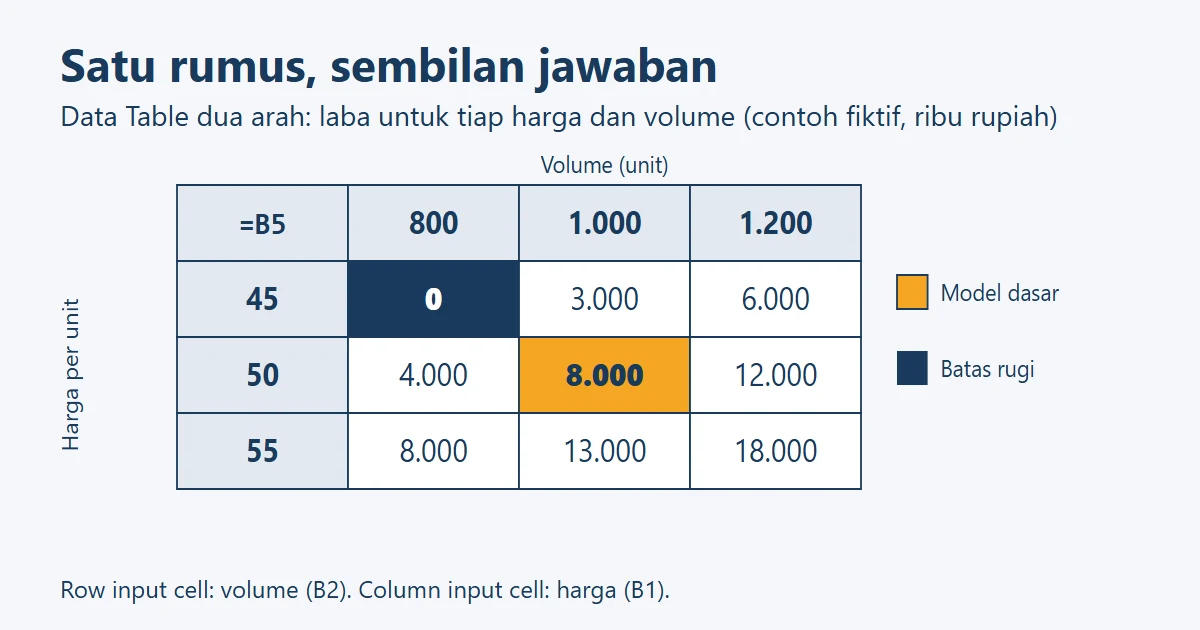
- Rumus =B5 di sudut kiri atas (D8). Volume di baris yang sama di kanannya, harga di kolom yang sama di bawahnya.
- Row input cell diisi B2 untuk volume di baris, Column input cell diisi B1 untuk harga di kolom. Sembilan sel terisi sekaligus.
- Membaca tabel: harga 50 dengan volume 1.000 memberi 8.000, sama dengan model dasar. Harga 45 dengan volume 800 memberi laba tepat 0.
Sel sudut D8 tetap menampilkan 8.000 karena isinya rumus =B5. Itu normal. Jangan dihapus, karena seluruh tabel bergantung pada rumus itu.
Tiga hal yang dicari saat membaca tabel dua arah:
- Sel dengan kombinasi model dasar. Harga 50 dan volume 1.000 harus memberi 8.000. Ini titik cek pertama.
- Batas rugi. Di harga 45 dan volume 800, laba tepat 0. Harga atau volume yang lebih rendah dari itu membuat produk rugi.
- Asumsi mana yang lebih berpengaruh. Kenaikan harga 10% (50 ke 55) menambah laba 5.000. Kenaikan volume 20% (1.000 ke 1.200) menambah 4.000. Di model ini, laba lebih sensitif terhadap harga.
Tiga kesalahan yang sering terjadi
1. Sel input ada di sheet lain
Model ada di sheet Model, tabel dibuat di sheet Analisis, lalu Column input cell diisi Model!B1.
Excel menolak dengan pesan "Input cell reference is not valid". Sel input baris dan kolom harus berada di sheet yang sama dengan tabel, di luar rentang tabel4.
Buat Data Table di sheet yang sama dengan sel asumsinya. Kalau hasilnya perlu tampil di sheet laporan, ambil angkanya ke sana dengan rumus biasa.
2. Row input cell dan Column input cell tertukar
Volume tersusun di baris dan harga di kolom, tapi B1 dimasukkan ke Row input cell dan B2 ke Column input cell.
Excel memasukkan 800 sebagai harga dan 45 sebagai volume. Tabel terisi angka seperti 22.650 dan 36.500 tanpa pesan error. Angkanya terlihat wajar, padahal semuanya salah.
Pasangannya tetap: nilai di baris untuk Row input cell, nilai di kolom untuk Column input cell1. Setelah tabel jadi, cek sel dengan kombinasi model dasar. Hasilnya harus 8.000.
- Input benar: volume di baris masuk ke B2, harga di kolom masuk ke B1. Sel harga 50 dan volume 1.000 sama dengan model dasar, 8.000.
- Input tertukar: Excel memasukkan 800 sebagai harga dan 45 sebagai volume. Hasilnya 22.650, 36.500, dan seterusnya, tanpa pesan error. Sel cek yang semestinya 8.000 kini 36.500.
3. Mode hitung diubah, tabel tidak ikut diperbarui
Data Table dihitung ulang setiap kali lembar kerja dihitung ulang, walau datanya tidak berubah1. Di model besar, ini membuat Excel lambat. Karena itu banyak analis mengubah Calculation Options menjadi Automatic except for data tables: lembar kerja dihitung otomatis tapi Data Table tidak1.
Memakai pengaturan itu, mengubah biaya variabel dari 30 ke 35, lalu langsung menyalin tabel ke laporan.
Laba dasar sudah turun menjadi 3.000, tapi baris harga 50 di tabel masih menunjukkan 8.000. Tabel menampilkan angka lama.
Setelah mengubah asumsi, pilih rumus di tabel lalu tekan F9 supaya tabel dihitung ulang1. Cek lagi sel kombinasi model dasar. Pengaturannya ada di Formulas > Calculation Options, atau File > Options > Formulas1.
Kapan memakai Goal Seek
Data Table menjawab pertanyaan "kalau asumsinya begini, hasilnya berapa?". Goal Seek bekerja terbalik. Kamu menentukan hasil yang diinginkan, lalu Excel mencari nilai input yang menghasilkannya23.
Harga berapa supaya laba tepat 0 di volume 1.000? Buka Data > What-If Analysis > Goal Seek, lalu isi Set cell B5, To value 0, dan By changing cell B13.
- Pertanyaannya terbalik: harga berapa supaya laba tepat 0? Isian Goal Seek: Set cell B5, To value 0, By changing cell B1.
- Goal Seek mengubah B1 sampai B5 bernilai 0. Hasilnya 42, karena (42 dikurangi 30) dikali 1.000 dikurangi 12.000 sama dengan 0.
Hasilnya 42. Tabel dua arah tadi hanya menunjukkan bahwa harga 45 sudah aman di volume 1.000. Goal Seek memberi angka persisnya. Batasnya, Goal Seek hanya bisa mengubah satu input3.
Daftar periksa sebelum tabel sensitivitas dikirim
- Tabel berada di sheet yang sama dengan sel asumsinya.
- Rumus di sudut atau di atas tabel merujuk sel hasil model (
=B5), bukan angka yang diketik. - Nilai di baris masuk ke Row input cell, nilai di kolom masuk ke Column input cell.
- Sel dengan kombinasi asumsi dasar sama persis dengan hasil model.
- Kalau mode hitung Automatic except for data tables, tabel sudah dihitung ulang dengan F9.
Latihan membuat tabel sensitivitas untuk model keuangan dibahas di kelas Excel for Finance. Mulai dari modul pertama, gratis.
Cek pemahaman
Dua soal singkat. Pilih jawaban untuk melihat penjelasannya.
Apakah konten ini bermanfaat?
Satu ketukan, tanpa login. Hasilnya membantu kami memilih topik berikutnya.
Bagikan artikel ini
Sumber
Analisis di atas disusun Finansiologi. Sumber berikut dipakai sebagai dasarnya dan bisa kamu periksa sendiri. Angka kecil di teks menaut ke nomor sumber di bawah ini.
Dibaca langsung:
- Microsoft Support: Calculate multiple results by using a data table. ↩
- Microsoft Support: Introduction to What-If Analysis. ↩
- Microsoft Support: Use Goal Seek to find the result you want by adjusting an input value. ↩
Dikutip dari arsip:
- Microsoft Knowledge Base 95811, XL: Error Message: "Input Cell Reference Is Not Valid" (salinan arsip pihak ketiga; artikel aslinya untuk Excel 97 sampai 2002). ↩
Halaman Microsoft tentang data table menjelaskan pilihan untuk menghitung ulang lembar kerja tanpa menghitung ulang data table. Di menu Calculation Options Excel desktop, pilihan itu bernama Automatic except for data tables. Aturan sheet yang sama untuk sel input berasal dari arsip lama; cek langsung di versi Excel yang kamu pakai. Langkah dan nama menu mengikuti Excel desktop.
Contoh angka (harga, volume, biaya, dan laba) bersifat fiktif dan dibuat untuk ilustrasi. Hasil pada contoh dihitung ulang dan diperiksa.
- Excel
- Model keuangan
- Tips