

5 Kesalahan Rumus Excel yang Sering Merusak Model Keuangan
Dan cara memperbaikinya
Kesalahan rumus Excel yang paling berbahaya adalah yang tidak memunculkan pesan error. Angkanya tetap keluar dan tampak masuk akal, lalu baru ketahuan setelah model dipakai untuk mengambil keputusan. Berikut lima yang paling sering terjadi di model keuangan, beserta cara memperbaikinya.
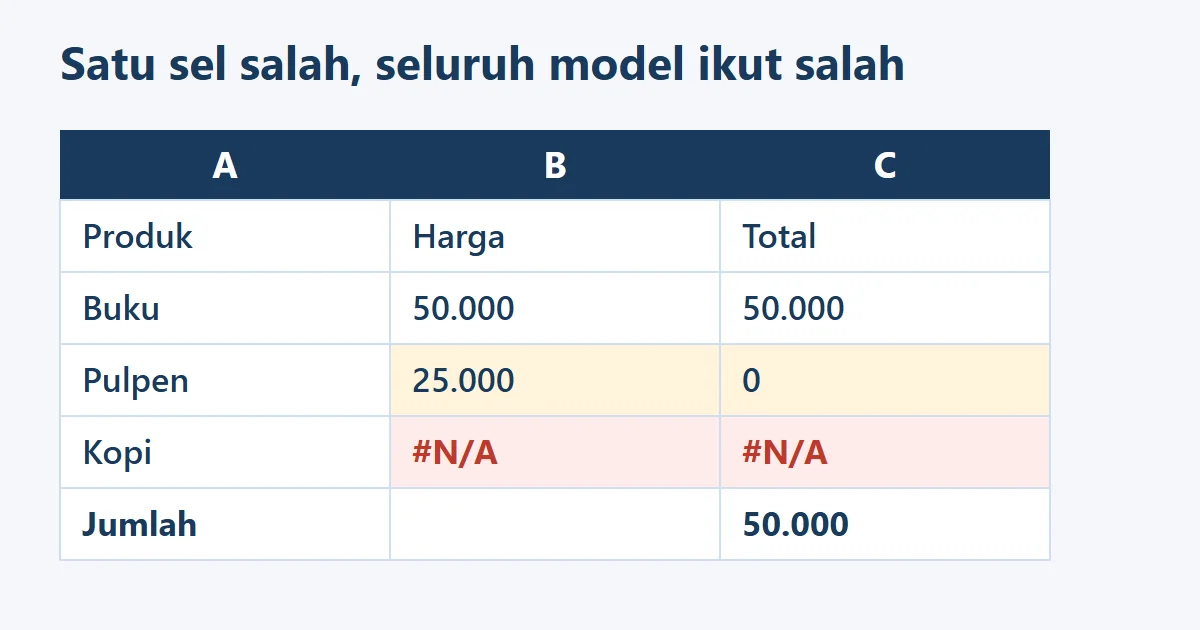
Ini bukan masalah pemula saja. Powell, Baker, dan Lawson (2009) mengaudit 50 spreadsheet yang dipakai di perusahaan dan menemukan kesalahan pada 0,9% sampai 1,8% sel berumus, tergantung cara kesalahan didefinisikan6. Angkanya terlihat kecil. Di model dengan 2.000 sel berumus, itu berarti sekitar 18 sampai 36 sel yang salah.
1. Hardcode angka di dalam rumus
Menulis angka asumsi langsung di rumus, misalnya =B2*11% untuk menghitung PPN.
Saat asumsi berubah, kamu harus mencari dan mengubah rumus satu per satu, dan hampir selalu ada yang terlewat. Tarif PPN adalah contoh yang tepat. Untuk barang dan jasa bukan mewah, aturan sejak 1 Januari 2025 memakai tarif 12% dengan dasar pengenaan pajak (DPP) nilai lain 11/12, sehingga PPN efektifnya tetap 11%8. Aturan seperti ini bisa berubah lagi.
Simpan asumsi di sel tersendiri, misalnya sheet Asumsi, lalu rujuk dari rumus.
=B2*Asumsi!$B$3*Asumsi!$B$2Di sini Asumsi!B2 berisi 12% dan Asumsi!B3 berisi 11/12. Beri warna khusus pada sel input (misalnya kuning) supaya orang lain tahu mana yang boleh diubah.
- Tarif 11% diketik langsung di dalam rumus. Hasilnya terlihat normal.
- Tarif berubah menjadi 12% (contoh). Kamu mengubah rumus satu per satu, mulai dari baris 2 dan 3.
- Baris 4 terlewat dan masih memakai 11%. Tidak ada pesan error, jadi kesalahan ini sulit ditemukan.
- Perbaikan: tarif ditaruh di satu sel (D2) dan semua rumus merujuk ke sana. Ubah satu sel, semua baris ikut berubah.
2. VLOOKUP tanpa argumen terakhir
Menulis =VLOOKUP(A2, B:C, 2) tanpa FALSE di akhir.
Argumen range_lookup bernilai TRUE jika tidak diisi, artinya Excel mencari nilai yang mendekati, bukan yang persis sama. Mode ini mengharuskan kolom pertama terurut, dan jika tidak, hasilnya bisa tidak sesuai harapan1. Kode akun atau ID produk yang tidak ada bisa saja mengembalikan data milik kode lain, tanpa pesan error.
Selalu tulis FALSE (atau 0) di akhir.
=VLOOKUP(A2, B:C, 2, FALSE)Lebih aman lagi, pakai XLOOKUP. Bawaannya exact match, dan jika tidak ketemu hasilnya #N/A, jadi kesalahan langsung terlihat2. Alternatifnya kombinasi INDEX dan MATCH dengan argumen 0.
- Kode 1300 tidak ada di tabel. Tanpa argumen FALSE, Excel tidak menolak. Hasilnya langsung muncul.
- Excel memakai kode terdekat di bawahnya, yaitu 1200, lalu mengambil nama akun milik 1200. Tidak ada peringatan.
- Dengan FALSE di akhir, Excel hanya menerima kecocokan persis. Kode yang tidak ada menghasilkan #N/A, jadi kesalahannya terlihat.
3. SUM mengabaikan angka yang tersimpan sebagai teks
Memakai =SUM(B2:B10) padahal ada sel yang isinya teks, misalnya angka hasil copy dari sistem lain yang tersimpan sebagai teks.
SUM mengabaikan nilai teks dan hanya menjumlahkan angka3. Tidak ada peringatan. Total jadi lebih kecil dari seharusnya, dan kamu tidak tahu. Bandingkan dengan penjumlahan langsung =B2+B3: jika salah satu selnya berisi teks, hasilnya #VALUE!, jadi masalahnya langsung terlihat.
Cara memperbaiki:
- Cari sel dengan segitiga hijau kecil di pojok kiri atas. Pilih sel itu, buka menu Error Checking, lalu pilih Convert to Number. (Tanda ini hanya muncul bila fitur Error Checking aktif.)9
- Bandingkan
=COUNT(B2:B10)dengan=COUNTA(B2:B10).COUNTmenghitung sel berisi angka,COUNTAmenghitung semua sel yang terisi. Kalau hasilnya berbeda, ada sel yang bukan angka.
- Totalnya 3.100 dan terlihat wajar. Padahal jumlah yang benar 4.000.
- Angka 900 di Surabaya tersimpan sebagai teks (rata kiri, ada segitiga hijau). SUM mengabaikannya tanpa peringatan. COUNT menghitung 3 angka, COUNTA menghitung 4 sel, selisihnya menunjukkan ada sel yang bukan angka.
- Setelah diubah ke angka (Convert to Number), total menjadi 4.000 dan COUNT sama dengan COUNTA.
4. Rentang rumus tidak mencakup semua baris
Menjumlahkan sel satu per satu, seperti =B2+B3+B4+B5, atau memakai rentang yang berhenti sebelum baris terakhir.
Kalau kamu menyisipkan baris baru di antara baris 3 dan 4, baris itu tidak ikut dihitung. Model langsung tidak akurat tanpa tanda apa pun. Kesalahan yang sama pernah terjadi di riset ekonomi. Pada 2013, Herndon, Ash, dan Pollin menemukan bahwa rumus rata-rata di file kerja Reinhart dan Rogoff memakai sel di baris 30 sampai 44, bukan 30 sampai 49, sehingga lima negara tidak ikut dihitung7. Itu hanya salah satu dari beberapa masalah yang mereka temukan. Reinhart dan Rogoff tidak sepakat bahwa kesimpulan mereka salah.
Pakai =SUM(B2:B5). Kalau baris disisipkan di dalam rentang, Excel menyesuaikan rumusnya otomatis menjadi =SUM(B2:B6). Satu catatan: baris yang kamu tambahkan tepat di bawah B5 tidak masuk ke rentang. Cara paling aman adalah mengubah data menjadi Tabel Excel (Ctrl+T) dan memakai rujukan tabel, atau menambah sel pemeriksaan yang membandingkan jumlah baris data dengan jumlah baris yang dihitung.
- Total dijumlahkan sel demi sel dan hasilnya 1.000.
- Kamu menyisipkan baris Asuransi (250) di antara Sewa dan Listrik. Rumus tidak menyertakannya, jadi total tetap 1.000 padahal seharusnya 1.250. Tidak ada tanda apa pun.
- Dengan SUM, rentang menyesuaikan diri saat baris disisipkan di dalamnya, jadi totalnya 1.250. Baris yang ditambah tepat di bawah rentang tetap tidak ikut, jadi pakai Tabel Excel atau sel pemeriksaan.
5. IFERROR yang terlalu luas
Membungkus rumus dengan IFERROR supaya tidak ada error di layar, misalnya =IFERROR(B2/C2, 0).
IFERROR menangkap tujuh jenis error sekaligus: #N/A, #VALUE!, #REF!, #DIV/0!, #NUM!, #NAME?, dan #NULL!4. Jadi bukan hanya pembagian dengan nol yang disembunyikan. Salah ketik nama fungsi atau kolom yang terhapus (#REF!) juga berubah menjadi angka 0. Model terlihat sehat padahal rusak.
Tangani kasus yang kamu maksud saja.
- Untuk data yang tidak ditemukan:
IFNA, yang hanya menangani#N/A5. - Untuk pembagian dengan nol:
=IF(C2=0, 0, B2/C2), supaya error lain tetap muncul. - Kalau tetap memakai
IFERROR, tampilkan teks yang jelas seperti "Periksa rumus", bukan angka 0.
- Semua error diganti 0. Pembagian dengan nol di produk B memang aman jadi 0, jadi tabel terlihat sehat.
- Tetapi #REF! di produk C adalah kerusakan nyata (data sumbernya terhapus) dan IFERROR ikut mengubahnya menjadi 0. Model terlihat benar padahal rusak.
- Dengan IF, hanya pembagian dengan nol yang ditangani. #REF! tetap muncul sehingga kamu tahu ada yang harus diperbaiki.
Daftar periksa sebelum model dibagikan
- Tidak ada angka asumsi yang diketik langsung di rumus (hardcode).
- Semua
VLOOKUPmemakaiFALSE, atau sudah digantiXLOOKUP. COUNTsama denganCOUNTAuntuk kolom angka.- Rentang rumus mencakup semua baris data, dan total rincian sama dengan total ringkasan.
- Tidak ada
IFERRORyang membungkus rumus panjang.
Kebiasaan ini dilatih langsung di Excel pada kelas Excel for Finance yang sedang kami siapkan. Daftarkan emailmu ke newsletter di bawah supaya tahu saat modulnya terbit.
Cek pemahaman
Dua soal singkat. Pilih jawaban untuk melihat penjelasannya.
Apakah konten ini bermanfaat?
Satu ketukan, tanpa login. Hasilnya membantu kami memilih topik berikutnya.
Bagikan artikel ini
Sumber
Analisis di atas disusun Finansiologi. Sumber berikut dipakai sebagai dasarnya dan bisa kamu periksa sendiri. Angka kecil di teks menaut ke nomor sumber di bawah ini.
Dibaca langsung:
- Microsoft Support: Fungsi VLOOKUP. ↩
- Microsoft Support: Fungsi XLOOKUP. ↩
- Microsoft Support: Fungsi SUM. ↩
- Microsoft Support: Fungsi IFERROR. ↩
- Microsoft Support: Fungsi IFNA. ↩
- Powell, S., Baker, K., Lawson, B. (2009). Errors in Operational Spreadsheets. Journal of Organizational and End User Computing 21(3), 24-36. ↩
- Herndon, T., Ash, M., Pollin, R. (15 April 2013). Does High Public Debt Consistently Stifle Economic Growth? A Critique of Reinhart and Rogoff. PERI Working Paper 322, catatan kaki 5. ↩
Dikutip dari ringkasan, belum dibaca di sumber aslinya:
- Tarif PPN 12% dengan DPP nilai lain 11/12: pemberitaan CNBC Indonesia dan Hukumonline tentang PMK 131/2024 dan PER-1/PJ/2025. Periksa teks peraturan di situs DJP sebelum dipakai untuk pekerjaan pajak. ↩
- Menu Error Checking dan Convert to Number: halaman Microsoft Support, dibaca lewat ringkasan hasil pencarian. Letak menu bisa berbeda antar versi Excel. ↩
.jpg)
Lanjut belajar
Excel for Finance
Pelajari Excel yang dipakai analis keuangan sehari-hari: rumus, ringkasan data, grafik, dan model yang rapi serta bisa diuji.
Modul pertamanya gratis. Daftar dengan akun Google, tanpa kartu kredit, lalu coba langsung.
- Excel
- Model keuangan
- Tips