

XLOOKUP atau INDEX-MATCH: Kapan Memakai yang Mana
Cara kerja keduanya, kesalahan MATCH tanpa angka 0, dan pilihan berdasarkan versi Excel
Kalau versi Excel kamu mendukung XLOOKUP, pakai XLOOKUP. Rumusnya lebih pendek, bawaannya mencari kecocokan persis, dan kamu bisa menulis sendiri teks untuk data yang tidak ditemukan. INDEX dan MATCH tetap berguna saat file harus terbuka di Excel 2016 atau 2019. Kita lihat keduanya lewat satu cerita kecil dan satu tabel contoh.
Berkas yang tidak mau terbuka di komputer Pak Hendra
Rani (tokoh fiktif) menyelesaikan rekonsiliasi akun pukul enam sore, mengirim berkasnya ke Pak Hendra, lalu pulang dengan tenang. Pukul tujuh malam telepon berdering. Rumus di kolom nama akun tidak berfungsi di komputer Pak Hendra.
Tidak ada yang salah dengan hitungan Rani. Rumusnya benar di komputernya. Yang berbeda adalah versi Excel: Pak Hendra masih memakai Excel 2019, dan fungsi yang Rani pakai tidak tersedia di sana1.
Kisah ini kecil, tapi sering terjadi, dan jawabannya ada pada satu pertanyaan sebelum menulis rumus: siapa yang akan membuka berkas ini?
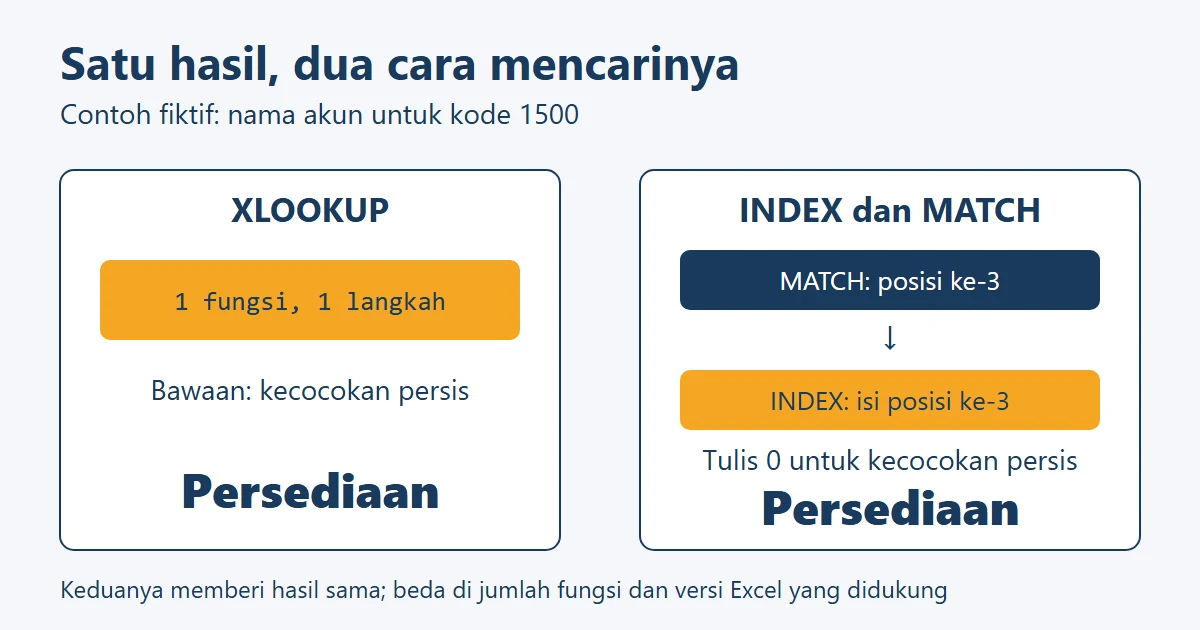
XLOOKUP satu langkah, INDEX dan MATCH dua langkah.
Cara kerja XLOOKUP
XLOOKUP mencari satu nilai di satu rentang, lalu mengambil nilai di posisi yang sama dari rentang lain. Rentang hasil boleh berada di sisi mana pun dari rentang pencarian, jadi kolom hasil tidak harus di kanan kolom kunci1.
Kolom A berisi nama akun dan kolom B berisi kode akun. Kamu punya kode 1500 di sel D2 dan ingin tahu nama akunnya. Kolom Akun ada di kiri kolom Kode.
=XLOOKUP(D2, B2:B5, A2:A5, "Tidak ada")Tiga argumen pertama wajib: nilai yang dicari, rentang tempat mencari, dan rentang hasil. Argumen keempat (teks untuk data yang tidak ditemukan), kelima (mode pencocokan), dan keenam (arah pencarian) bersifat opsional. Bawaannya mencari kecocokan persis dari item pertama. Kalau tidak ada yang cocok dan argumen keempat kosong, hasilnya #N/A1.
- XLOOKUP mencari 1500 di kolom Kode (B), lalu mengambil isi baris yang sama dari kolom Akun (A). Kolom hasil ada di kiri kolom kunci, dan itu tidak masalah.
- Kode 1300 tidak ada di tabel. Teks "Tidak ada" yang kamu tulis sebagai argumen keempat yang muncul. Tanpa argumen itu, hasilnya #N/A.
Cara kerja INDEX dan MATCH
Ini dua fungsi dengan dua tugas. MATCH mengembalikan posisi sebuah nilai di dalam rentang, bukan nilainya3. INDEX mengambil isi sel pada posisi tertentu di dalam rentang2. Digabung, MATCH mencari posisi kode, lalu INDEX mengambil nama akun di posisi itu.
=INDEX(A2:A5, MATCH(D2, B2:B5, 0))Angka 0 di akhir MATCH meminta kecocokan persis. Kalau argumen itu tidak ditulis, nilainya 1: Excel mencari nilai terbesar yang tidak melebihi nilai yang dicari, dan itu mengharuskan data terurut naik3. Bagian ini sumber kesalahan paling umum.
Menulis =INDEX(A2:A5, MATCH(D2, B2:B5)) tanpa angka 0.
Kode di contoh terurut naik: 1100, 1200, 1500, 2100. Saat kamu mencari kode 1300 yang tidak ada, MATCH mengambil posisi kode 1200, dan INDEX mengembalikan nama akun milik 1200. Tidak ada pesan error, jadi hasilnya terlihat wajar.
Selalu tulis 0 di akhir MATCH untuk pencarian persis, atau pakai XLOOKUP yang bawaannya sudah persis.
- MATCH mencari 1500 di kolom Kode dan mengembalikan posisinya, yaitu 3. Yang keluar adalah nomor urut, bukan isi sel.
- INDEX mengambil isi posisi ke-3 dari kolom Akun, yaitu Persediaan.
- Tanpa 0, MATCH memakai mode 1. Kode 1300 tidak ada, jadi MATCH mengambil posisi kode terbesar yang tidak melebihi 1300, yaitu 1200 di posisi 2. INDEX lalu mengambil Piutang usaha. Tidak ada peringatan.
Pencarian dua arah: baris dan kolom sekaligus
Kadang ada dua petunjuk: nama produk (baris) dan kuartal (kolom). INDEX menerima nomor baris dan nomor kolom2, jadi kamu bisa memakai MATCH dua kali, satu untuk baris dan satu untuk kolom.
Tabel A1:E4 berisi tiga produk dan empat kuartal. Kamu ingin penjualan Produk B pada kuartal ketiga.
=INDEX(B2:E4, MATCH("Produk B", A2:A4, 0), MATCH("Q3", B1:E1, 0))Hasilnya 90. XLOOKUP juga bisa melakukannya dengan satu XLOOKUP di dalam XLOOKUP: yang di dalam mengambil kolom Q3, yang di luar memilih baris Produk B1.
=XLOOKUP("Produk B", A2:A4, XLOOKUP("Q3", B1:E1, B2:E4))Jadi pencarian dua arah bukan lagi alasan khusus untuk INDEX dan MATCH. Yang tersisa adalah versi Excel dan kebiasaan tim.
- MATCH pertama mencari "Produk B" di kolom A dan mengembalikan nomor baris: 2.
- MATCH kedua mencari "Q3" di baris judul dan mengembalikan nomor kolom: 3.
- INDEX mengambil sel di baris ke-2 dan kolom ke-3 dari B2:E4, yaitu 90.
Perbandingan singkat
| Hal yang dibandingkan | XLOOKUP | INDEX dan MATCH |
|---|---|---|
| Kecocokan persis | Bawaan1 | Harus menulis 0 di MATCH3 |
| Teks untuk data tidak ditemukan | Argumen keempat1 | Tidak ada argumen khusus, hasilnya #N/A3 |
| Kolom hasil di kiri kolom kunci | Bisa1 | Bisa, karena rentang hasil dan rentang pencarian terpisah |
| Jumlah fungsi dalam satu rumus | Satu | Dua, bersarang |
| Excel 2016 dan 2019 | Tidak tersedia1 | Tersedia2 |
XLOOKUP tersedia di Excel untuk Microsoft 365, Excel 2021, dan Excel 20241. Bila file dibagikan ke rekan yang masih memakai Excel 2019, rumus XLOOKUP tidak akan berfungsi di komputernya.
Daftar periksa sebelum memilih
- Semua orang yang membuka file memakai Excel 365, 2021, atau 2024: pilih XLOOKUP.
- Ada yang masih memakai Excel 2016 atau 2019: pakai INDEX dan MATCH.
- Rumus INDEX dan MATCH lama yang sudah benar tidak perlu diganti hanya demi gaya.
- Tulis 0 di akhir setiap MATCH untuk pencarian persis.
- Rentang di INDEX dan rentang di MATCH harus mulai dan berakhir di baris yang sama. Kalau tidak, posisi 3 menunjuk baris yang berbeda.
- Uji rumus dengan satu kode yang pasti tidak ada. Hasilnya harus terlihat sebagai "tidak ada" atau
#N/A, bukan nama akun lain.
Kebiasaan menguji rumus pencarian seperti ini dilatih langsung di Excel pada kelas Excel for Finance di finansiologi.com.
Cek pemahaman
Dua soal singkat. Pilih jawaban untuk melihat penjelasannya.
Apakah konten ini bermanfaat?
Satu ketukan, tanpa login. Hasilnya membantu kami memilih topik berikutnya.
Bagikan artikel ini
Sumber
Analisis di atas disusun Finansiologi. Sumber berikut dipakai sebagai dasarnya dan bisa kamu periksa sendiri. Angka kecil di teks menaut ke nomor sumber di bawah ini.
Dibaca langsung:
- Microsoft Support: Fungsi XLOOKUP. ↩
- Microsoft Support: Fungsi INDEX. ↩
- Microsoft Support: Fungsi MATCH. ↩
Halaman XLOOKUP memuat catatan bahwa fungsi itu tidak tersedia di Excel 2016 dan 2019, walau daftar "berlaku untuk" di halaman yang sama menyebut keduanya. Artikel ini mengikuti catatan itu. Cek langsung di versi Excel yang kamu pakai.
Contoh angka (kode akun, nama akun, dan penjualan per produk) bersifat fiktif dan dibuat untuk ilustrasi. Hasil rumus pada contoh dihitung ulang dan diperiksa.
Lanjut belajar
Excel for Finance
Pelajari Excel yang dipakai analis keuangan sehari-hari: rumus, ringkasan data, grafik, dan model yang rapi serta bisa diuji.
Modul pertamanya gratis. Daftar dengan akun Google, tanpa kartu kredit, lalu coba langsung.
- Excel
- Tips